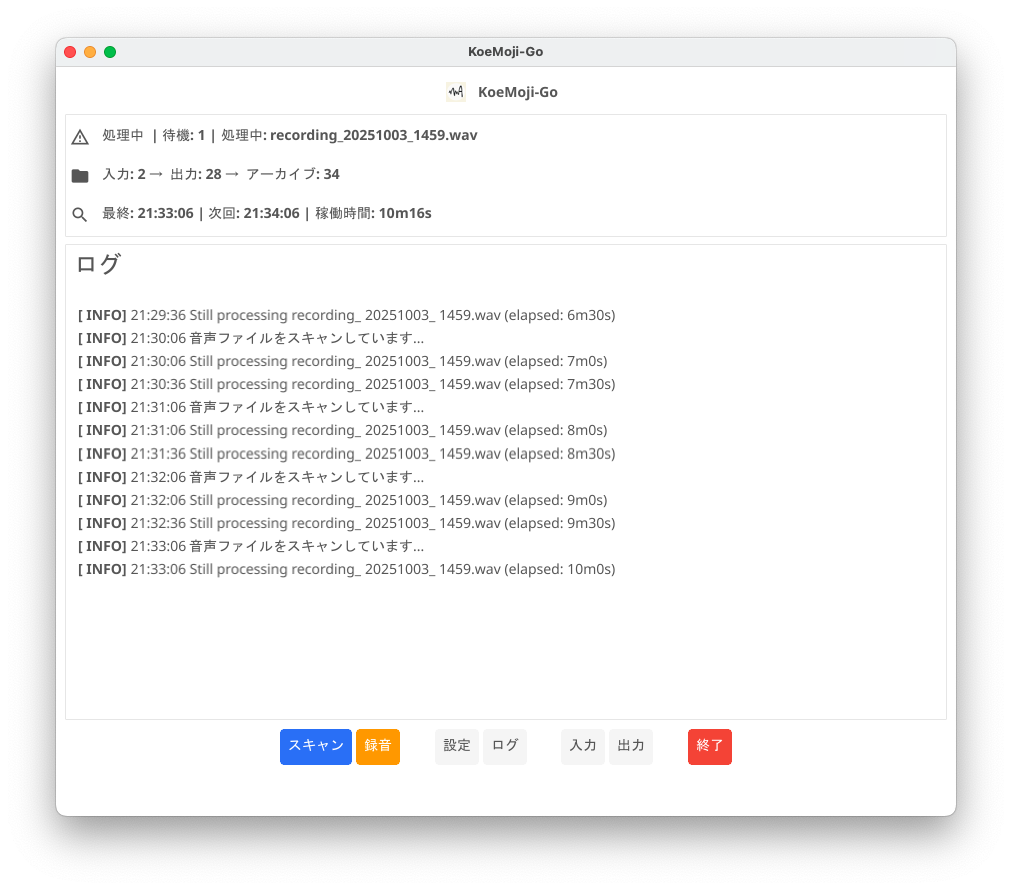
コエモジの中心となるメイン画面。処理状況をリアルタイムで確認でき、すべての操作を直感的に行えます。
-
処理状況表示 待機中・処理中のファイル数を一目で確認できます。現在処理中のファイル名も表示されるため、進捗を正確に把握できます。
-
リアルタイムログ 処理の進行状況を詳細に表示。ファイルのスキャン、文字起こしの開始・完了など、すべてのイベントがタイムスタンプ付きで記録されます。
-
ワンクリック操作 スキャン、録音、設定などすべての機能に素早くアクセス。シンプルなボタン配置で迷うことなく操作できます。
-
フォルダ直接アクセス 入力・出力フォルダを直接開くボタンを搭載。ファイルの配置や確認がスムーズに行えます。
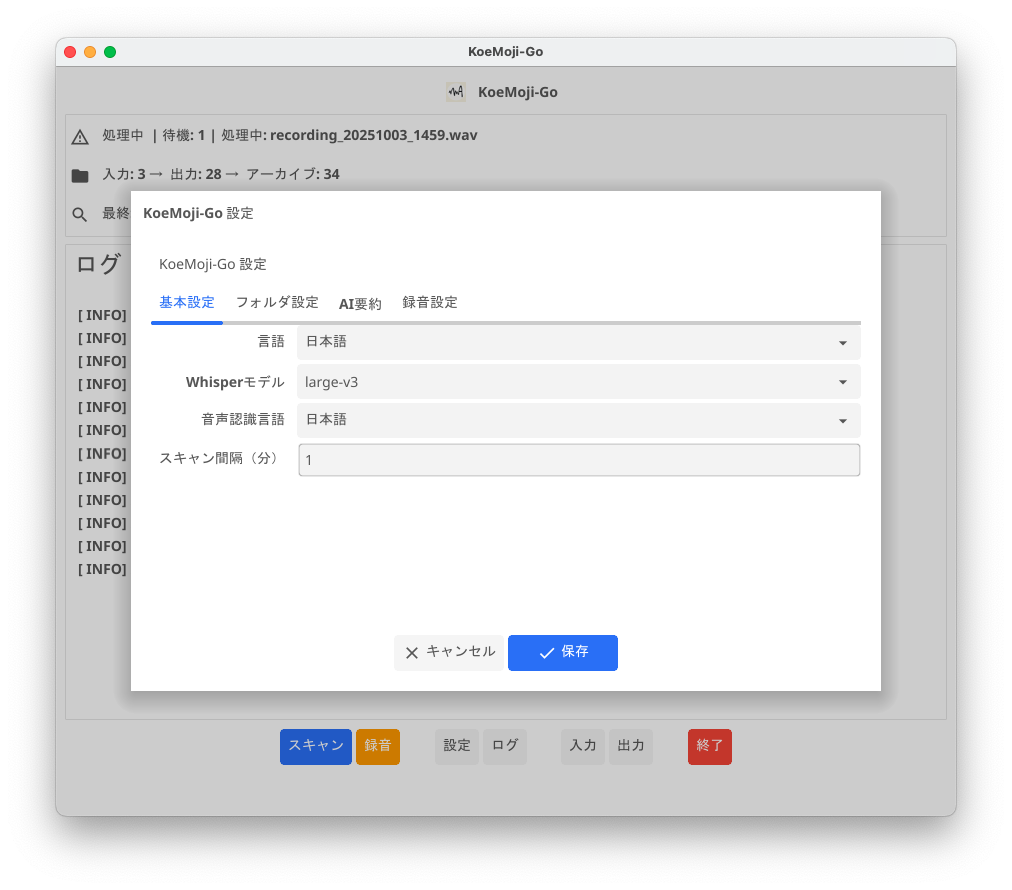
音声認識の精度と速度をカスタマイズできます。用途に応じて最適な設定を選択してください。
-
言語選択 UIの表示言語を日本語・英語から選択できます。
-
Whisperモデル tiny/base/small/medium/large/large-v2/large-v3 から選択小さいモデルほど高速、大きいモデルほど高精度。推奨はmediumまたはlarge-v3。
-
音声認識言語 文字起こしする音声の言語を指定。日本語音声なら「日本語」を選択することで精度が向上します。
-
スキャン間隔 入力フォルダを監視する頻度を分単位で設定。デフォルトは1分間隔で新しいファイルをチェックします。
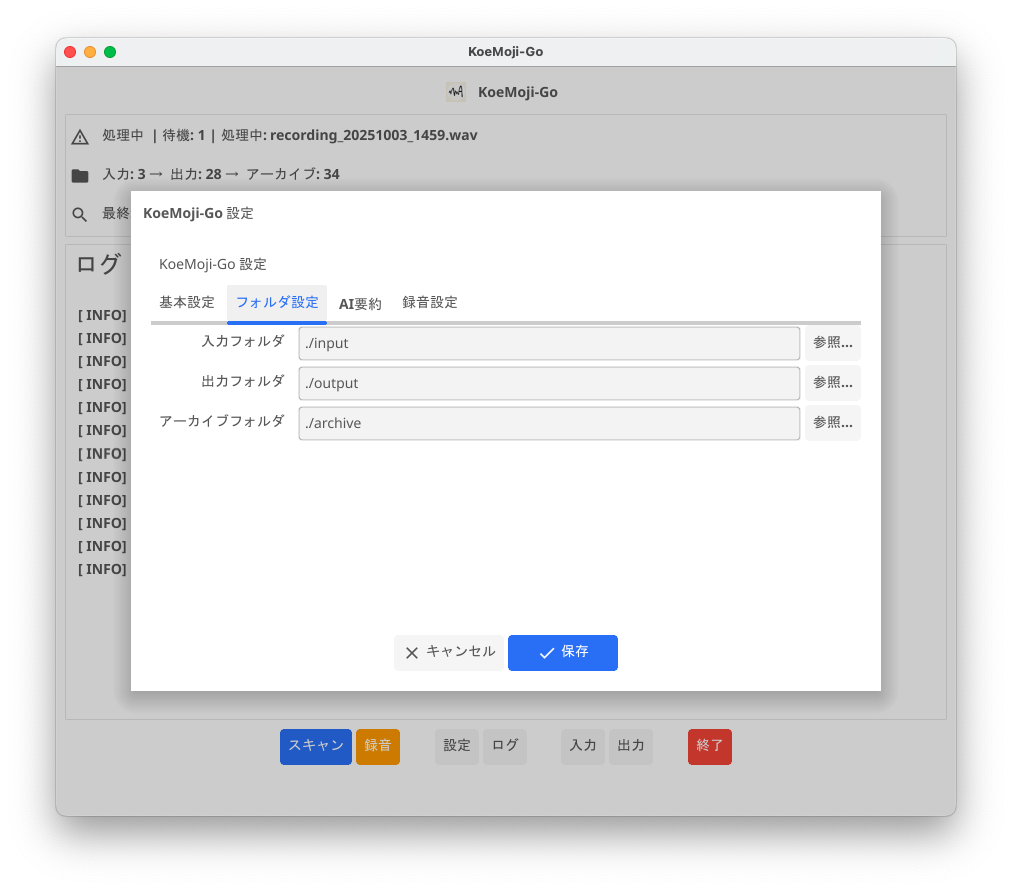
入力・出力・アーカイブの各フォルダを自由に設定できます。既存のワークフローに合わせてカスタマイズ可能です。
-
入力フォルダ 文字起こししたい音声・動画ファイルを置く場所。このフォルダに新しいファイルが追加されると自動的に処理が開始されます。
-
出力フォルダ 文字起こし結果の保存先。TXT/VTT/SRT/TSV/JSON形式で出力されます。
-
アーカイブフォルダ 処理済みファイルの移動先。処理が完了すると元ファイルがこのフォルダに移動され、入力フォルダが常にクリーンな状態を保ちます。
-
参照ボタン フォルダ選択ダイアログで簡単設定。相対パス・絶対パスどちらも使用可能です。
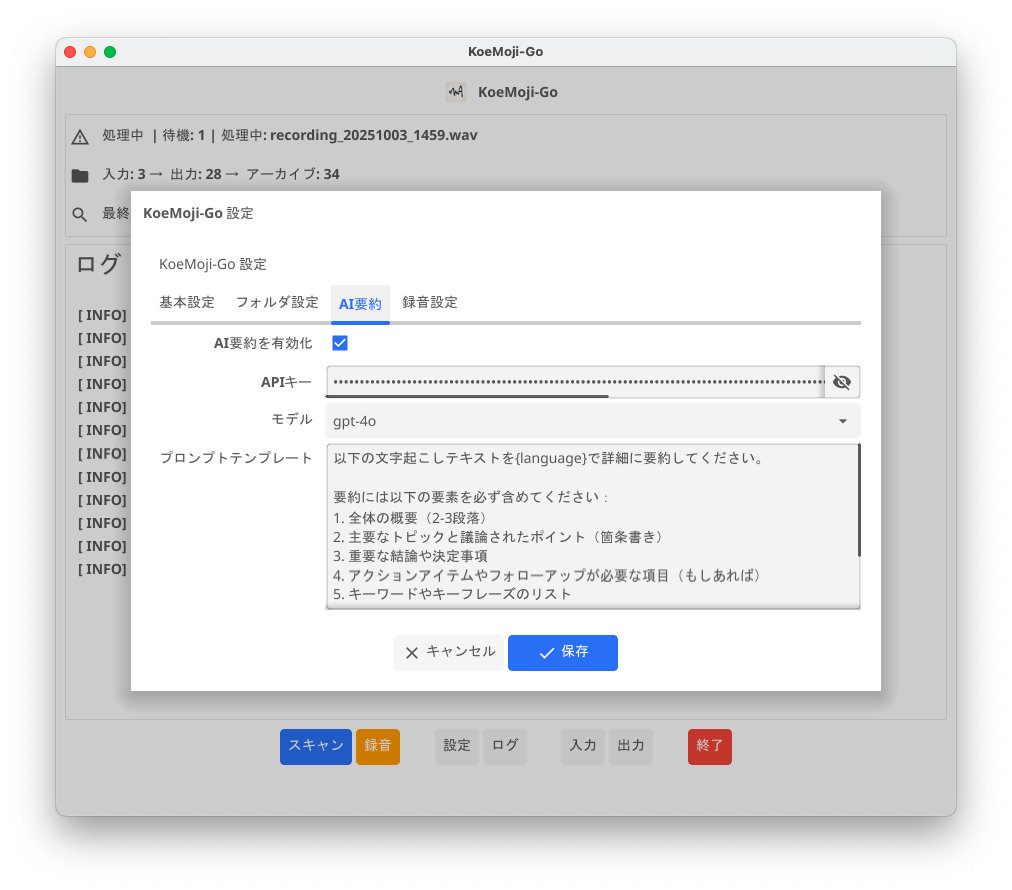
OpenAI APIと連携して、文字起こし結果の自動要約を生成できます。議事録作成の時間を大幅に短縮します。
-
AI要約を有効化 チェックボックスでON/OFF切り替え。無効化すれば完全ローカル処理のみで動作します。
-
APIキー設定 OpenAI Platformで取得したAPIキーを入力APIキーの取得はこちら(無料アカウントで取得可能)
-
モデル選択 gpt-4o推奨(高品質・低コスト)コスト目安: 10,000文字の要約で約$0.05-0.10
-
プロンプトカスタマイズ 要約の形式を自由に指定できます例: 「議事録形式で要約」「要点を3つの箇条書きに」「アクションアイテムを抽出」など
システム音声とマイク音声を同時録音できるデュアル録音機能。外部ソフト不要で簡単設定。

-
デュアル録音(Windows) システム音声とマイク音声を同時に録音。WASAPI Loopbackを使用した内蔵ミキサーで外部ソフト不要。
-
音量バランス調整 システム音声とマイクの音量を個別に調整(-2〜+2の5段階)。Web会議での最適なバランスを実現。
-
シンプルな操作 録音ボタンをクリックするだけ。録音終了後は自動的に入力フォルダに保存され、文字起こし処理が開始されます。
-
Mac版デュアル録音(v1.8.0~) macOS 13以降で外部ソフト不要のデュアル録音対応。詳細はMac版ガイドをご覧ください。
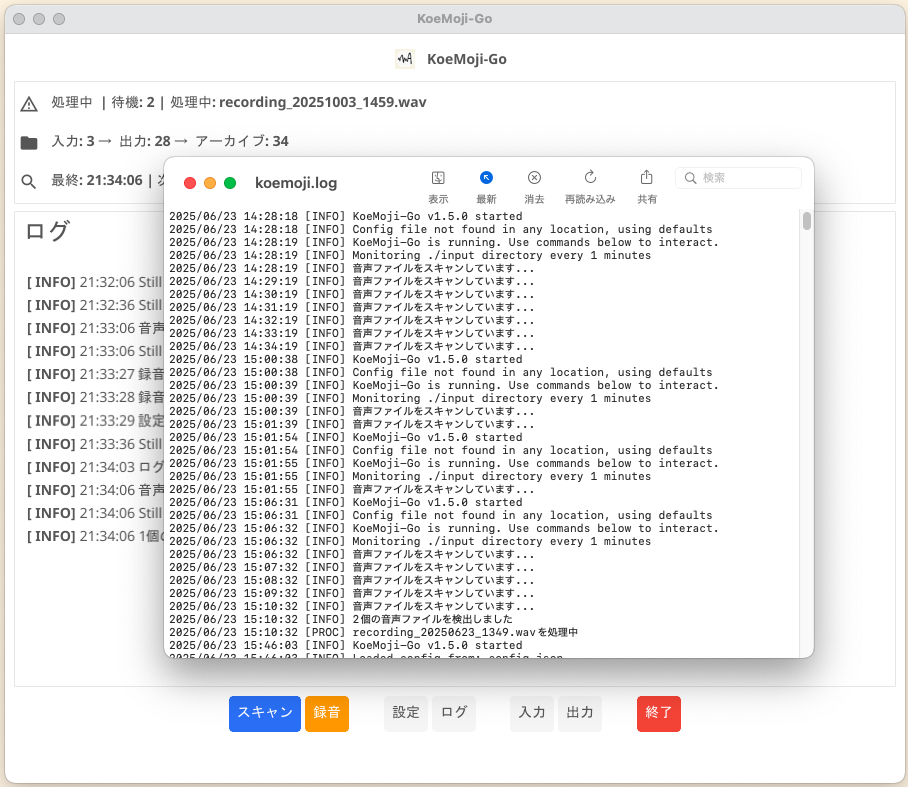
すべての処理履歴を詳細に確認できます。トラブルシューティングや処理結果の検証に役立ちます。
-
タイムスタンプ付きログ すべての処理に日時を記録。いつ、どのファイルが処理されたかを正確に追跡できます。
-
処理状況の確認 ファイルスキャン、文字起こし開始、完了など、すべてのイベントを記録。処理の流れを詳細に把握できます。
-
エラー診断 問題発生時の詳細情報を確認。エラーメッセージとスタックトレースで原因を特定できます。
-
外部エディタで開く koemoji.logファイルをテキストエディタで閲覧可能。検索・フィルタリングで必要な情報を素早く見つけられます。
ターミナルで動く高機能ダッシュボード。SSH接続やサーバー環境での自動処理監視に最適。キーボードだけで全操作でき、vim/LazyGit的な操作感を実現します。
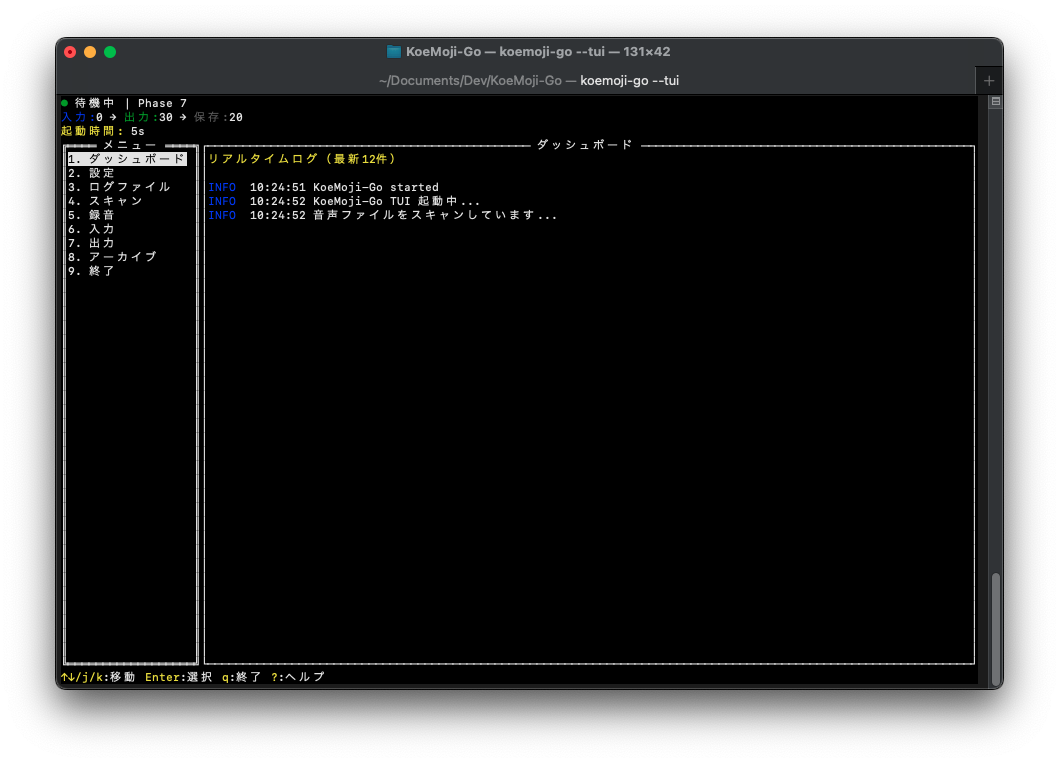
./koemoji-go --tui
(macOS専用)
キーボードショートカット
-
c設定変更
config.jsonの設定を変更
-
lログ表示
ログファイルを外部エディタで表示
-
s手動スキャン
inputフォルダを即座にスキャン
-
r録音開始/停止
リアルタイム録音の開始・停止
-
q終了
アプリケーションを終了
メニュー操作
-
↑↓ または j/kメニュー移動
9項目のメニュー間を移動(ダッシュボード/設定/ログ/スキャン/録音/入力/出力/アーカイブ/終了)
-
Enter項目選択
選択中のメニュー項目を実行(入力/出力/アーカイブフォルダの表示など)
ご注意: TUIモードはmacOS専用です。WindowsではGUIモードをご利用ください。SSH接続やサーバー環境での自動処理監視、キーボード主体の作業に最適です。